
 ChatGPT
 Google
Empresas que dependem de documentos, planilhas, apresentações, e-mails e reuniões digitais perdem produtividade quando cada equipe trabalha com ferramentas diferentes, arquivos duplicados e pouca padronização.
Entender quais são os aplicativos do Pacote Office ajuda gestores a organizar melhor a rotina digital, escolher licenças adequadas e transformar ferramentas conhecidas em uma operação mais integrada, segura e produtiva.
Quais são os aplicativos do Pacote Office?
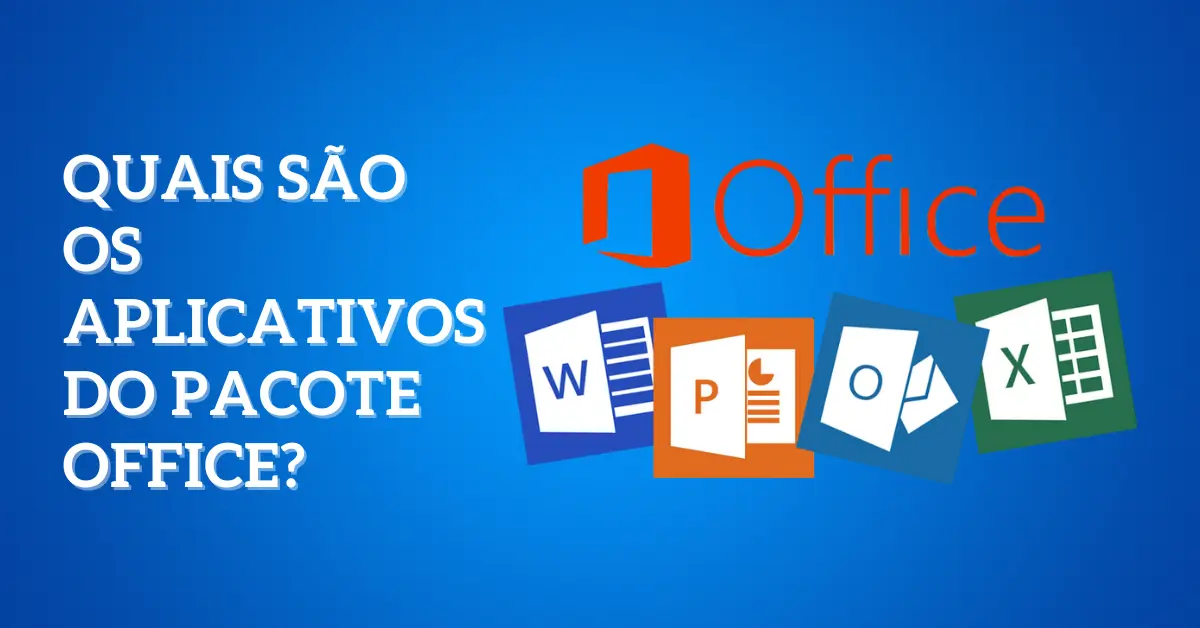
Os principais aplicativos do Pacote Office são Word, Excel, PowerPoint, Outlook, OneNote, Teams, OneDrive, SharePoint, Access e Publisher, dependendo do plano contratado. Em empresas, esses aplicativos ajudam a criar documentos, analisar dados, fazer apresentações, organizar e-mails, colaborar em equipe, armazenar arquivos e estruturar processos digitais.
Hoje, o Pacote Office está inserido no ecossistema Microsoft 365.
Isso significa que os aplicativos tradicionais continuam existindo, mas agora trabalham integrados a recursos de nuvem, colaboração, segurança, gestão de usuários e administração corporativa.
O ponto estratégico não está apenas em saber o que cada aplicativo faz.
O diferencial está em entender como eles se conectam à rotina da empresa.
Como os aplicativos do Pacote Office apoiam a produtividade corporativa?
Os aplicativos do Pacote Office apoiam a produtividade porque centralizam tarefas essenciais da operação.
Relatórios, propostas, apresentações, e-mails, reuniões, anotações e arquivos passam a circular em um ambiente mais padronizado.
Isso reduz retrabalho.
Também diminui a dependência de arquivos soltos, versões paralelas e ferramentas sem controle administrativo.
| Aplicativo | Função principal | Uso estratégico na empresa |
|---|---|---|
| Word | Criação e edição de documentos | Propostas, contratos, relatórios, manuais e comunicados internos |
| Excel | Planilhas, cálculos e análise de dados | Controles financeiros, indicadores, projeções e análises operacionais |
| PowerPoint | Apresentações visuais | Reuniões executivas, treinamentos, propostas comerciais e resultados |
| Outlook | E-mail, agenda e contatos | Comunicação corporativa, organização de reuniões e gestão de compromissos |
| Teams | Comunicação e colaboração | Reuniões, canais por área, conversas, arquivos e trabalho híbrido |
| OneDrive | Armazenamento individual em nuvem | Acesso seguro a arquivos pessoais de trabalho em diferentes dispositivos |
| SharePoint | Portais e bibliotecas de documentos | Gestão de documentos por área, permissões, intranet e colaboração estruturada |
| OneNote | Anotações digitais | Registros de reuniões, ideias, projetos, atas e organização de informações |
Quando esses aplicativos são usados de forma isolada, o ganho é limitado.
Quando são administrados como parte de uma estratégia, eles ajudam a organizar a empresa.
Word: como transformar documentos em padrão corporativo?
O Word é usado para criar, editar e revisar documentos de texto.
Ele atende desde tarefas simples, como cartas e comunicados, até materiais mais estruturados, como contratos, propostas, políticas internas e relatórios gerenciais.
Em empresas, o ganho do Word aumenta quando há padronização.
Modelos de documentos, cabeçalhos, estilos, revisões e permissões reduzem inconsistências e melhoram a qualidade da comunicação.
Onde o Word gera mais valor?
- Criação de propostas comerciais padronizadas;
- Elaboração de contratos e documentos jurídicos;
- Produção de relatórios técnicos e gerenciais;
- Revisão colaborativa de documentos internos;
- Controle de versões em materiais sensíveis;
- Padronização da comunicação institucional.
O problema aparece quando cada colaborador mantém seus próprios modelos em pastas locais.
Nesse cenário, a empresa perde controle sobre versões, linguagem e aprovações.
Excel: por que ele continua essencial para decisões empresariais?
O Excel continua essencial porque permite organizar, calcular, cruzar e analisar dados de forma flexível.
Ele é usado em áreas financeiras, comerciais, administrativas, operacionais, logísticas e estratégicas.
Mas o Excel também exige cuidado.
Planilhas críticas sem controle de acesso, sem versionamento e sem documentação podem virar risco operacional.
Usos comuns do Excel nas empresas
- Controle de fluxo de caixa e orçamento;
- Indicadores comerciais e metas de vendas;
- Relatórios de estoque, compras e operações;
- Projeções financeiras e simulações de cenários;
- Tabelas dinâmicas e análises gerenciais;
- Consolidação de dados para apresentações executivas.
O Excel é poderoso, mas não deve substituir sistemas críticos quando a operação exige rastreabilidade, automação e controle multiusuário mais robusto.
Ele funciona melhor quando faz parte de uma arquitetura de dados bem pensada.
PowerPoint: como melhorar comunicação executiva e treinamentos?
O PowerPoint é usado para criar apresentações visuais.
Ele ajuda empresas a organizar ideias, explicar projetos, apresentar resultados, conduzir treinamentos e apoiar decisões em reuniões.
O valor do PowerPoint não está apenas no design dos slides.
Está na capacidade de transformar informações complexas em uma narrativa clara para gestores, equipes, clientes e parceiros.
Onde o PowerPoint é mais útil?
- Apresentações comerciais e institucionais;
- Reuniões de diretoria e conselhos;
- Treinamentos internos e integração de colaboradores;
- Relatórios visuais de resultados;
- Defesa de projetos e investimentos;
- Comunicação de mudanças organizacionais.
Em operações maduras, apresentações importantes também precisam de governança.
Isso inclui modelos aprovados, identidade visual, controle de versões e armazenamento centralizado.
Outlook: como organizar comunicação, agenda e rotina executiva?
O Outlook centraliza e-mails, calendários, contatos e compromissos.
Para empresas, ele é uma das ferramentas mais críticas do Pacote Office, porque sustenta comunicação diária com clientes, fornecedores, equipes e lideranças.
Sem organização, a caixa de entrada vira gargalo.
Com regras, agenda, grupos e políticas bem definidas, o Outlook melhora fluxo de trabalho e reduz ruído operacional.
Boas práticas para uso corporativo do Outlook
- Usar contas corporativas em vez de e-mails pessoais;
- Organizar agendas compartilhadas por equipe ou área;
- Criar regras de e-mail para reduzir dispersão;
- Evitar anexos grandes quando o arquivo pode ser compartilhado por link;
- Aplicar autenticação multifator em contas corporativas;
- Revisar acessos em desligamentos e mudanças de função.
O e-mail continua sendo essencial, mas precisa ser protegido.
Uma conta comprometida pode expor dados, contatos, contratos e informações estratégicas.
Teams, OneDrive e SharePoint: como a colaboração muda na prática?
Teams, OneDrive e SharePoint são decisivos para empresas que desejam colaboração sem perder controle.
O Teams centraliza reuniões, mensagens, canais e arquivos por equipe.
O OneDrive armazena arquivos de trabalho individuais em nuvem.
O SharePoint organiza documentos coletivos, bibliotecas, permissões e estruturas por departamento ou projeto.
Como cada um deve ser usado?
- Teams: ideal para comunicação, reuniões, canais por área e colaboração diária;
- OneDrive: indicado para arquivos de trabalho individuais, ainda sob conta corporativa;
- SharePoint: recomendado para documentos compartilhados por equipes, áreas e processos;
- OneNote: útil para atas, anotações, ideias e organização de informações de reuniões.
Quando a empresa usa essas ferramentas sem padrão, surgem grupos duplicados, arquivos espalhados e permissões difíceis de revisar.
Quando existe governança, a colaboração fica mais segura e previsível.
Access, Publisher e outros aplicativos ainda fazem sentido?
Alguns aplicativos do Pacote Office aparecem em contextos mais específicos.
O Access, por exemplo, pode ser usado para pequenos bancos de dados e aplicações internas simples.
O Publisher pode apoiar materiais gráficos básicos, como folhetos, informativos e peças institucionais simples.
Além deles, o ecossistema Microsoft 365 pode incluir recursos como Forms, Planner, To Do, Loop, Power Automate e Power BI, dependendo do plano e da estratégia da empresa.
Como avaliar o uso desses aplicativos?
- O aplicativo resolve uma necessidade real da operação?
- Há controle sobre quem cria, edita e administra os arquivos?
- A ferramenta está integrada à rotina da equipe?
- Existe alternativa mais segura ou escalável dentro do Microsoft 365?
- O uso está documentado ou depende de uma única pessoa?
- A empresa revisa licenças e recursos utilizados?
Aplicativos específicos podem ser úteis, mas precisam ser avaliados com critério.
Ferramenta sem governança vira dependência silenciosa.
Como escolher os aplicativos certos para cada perfil de usuário?
A escolha dos aplicativos certos depende da função do usuário, da área, dos dados acessados e do nível de colaboração exigido.
Nem todo colaborador precisa dos mesmos recursos.
Um usuário administrativo, um vendedor externo, um gestor financeiro e uma diretoria podem ter necessidades diferentes de aplicativos, armazenamento, segurança e mobilidade.
| Perfil | Necessidade principal | Aplicativos mais relevantes |
|---|---|---|
| Administrativo | Documentos, planilhas, e-mail e organização de arquivos | Word, Excel, Outlook, OneDrive e SharePoint |
| Comercial | Propostas, reuniões, apresentações e mobilidade | PowerPoint, Word, Outlook, Teams e OneDrive |
| Financeiro | Análise, controle, segurança e rastreabilidade | Excel, Outlook, SharePoint e recursos de permissões |
| Gestores | Reuniões, indicadores, aprovações e colaboração entre áreas | Teams, Excel, PowerPoint, Outlook e SharePoint |
| Operação externa | Acesso remoto, comunicação e arquivos essenciais | Teams, Outlook, OneDrive e aplicativos móveis |
Esse diagnóstico evita desperdício de licenças.
Também melhora a experiência do usuário, porque cada pessoa recebe o conjunto de ferramentas adequado à sua rotina.
Como os aplicativos do Pacote Office se conectam à segurança?
Os aplicativos do Pacote Office se conectam à segurança porque armazenam e movimentam informações críticas da empresa.
Documentos, planilhas, e-mails, apresentações e conversas podem conter dados financeiros, contratos, dados pessoais, estratégias comerciais e informações de clientes.
Por isso, produtividade sem segurança é risco.
A empresa precisa configurar autenticação, permissões, compartilhamentos, retenção, revisão de usuários e políticas de acesso.
Controles que reduzem riscos
- Autenticação multifator para contas corporativas;
- Permissões por grupos, áreas e necessidade de acesso;
- Revisão de usuários convidados e ex-colaboradores;
- Políticas para compartilhamento externo;
- Controle sobre arquivos sensíveis no OneDrive e SharePoint;
- Bloqueio de contas após desligamentos;
- Treinamento sobre phishing, anexos e links maliciosos;
- Monitoramento de acessos suspeitos.
Empresas que entendem como aplicar proteção em dados, acessos e sistemas conseguem usar o Microsoft 365 com mais maturidade e menos improviso.
Comentário editorial da Inteknet: em muitos ambientes corporativos, o problema não está na falta de aplicativos, mas na falta de governança. A empresa tem Word, Excel, Teams e OneDrive, mas ainda mantém arquivos críticos em contas individuais, grupos sem dono e permissões antigas sem revisão.
Por que empresas devem tratar o Pacote Office como estratégia?
Empresas devem tratar o Pacote Office como estratégia porque essas ferramentas sustentam comunicação, documentação, colaboração e tomada de decisão.
Quando bem configurado, o Microsoft 365 ajuda a reduzir retrabalho, melhorar segurança, apoiar o trabalho híbrido e organizar fluxos entre áreas.
Quando mal administrado, ele pode virar apenas um conjunto de aplicativos contratados sem aproveitamento real.
Sinais de que a empresa precisa profissionalizar o uso
- Arquivos importantes ficam salvos apenas em computadores locais;
- Usuários compartilham documentos por anexos sem controle de versão;
- Teams possui canais duplicados ou sem responsáveis;
- SharePoint foi criado sem lógica de áreas e permissões;
- Licenças são renovadas sem análise de uso;
- Ex-colaboradores ainda aparecem em grupos e acessos;
- Não há treinamento sobre colaboração e segurança;
- A TI só atua quando usuários abrem chamados.
Ao escolher uma empresa de TI em Curitiba, o decisor deve avaliar se o parceiro consegue conectar aplicativos Microsoft, licenciamento, segurança, suporte e governança em uma operação mais previsível.
Como implementar Microsoft 365 sem desperdiçar licenças?
A implementação precisa começar pelo diagnóstico de uso, não pela contratação de planos iguais para todos.
Sem esse cuidado, a empresa pode pagar por recursos que não usa ou deixar áreas críticas sem funcionalidades importantes.
A gestão de licenças deve considerar perfil, função, segurança e necessidade real de colaboração.
Esse é o ponto em que o Pacote Office deixa de ser compra operacional e passa a ser decisão de gestão.
Etapas recomendadas
- Mapear usuários: identificar áreas, funções, rotinas e tipos de acesso necessários.
- Revisar ferramentas atuais: entender onde estão arquivos, e-mails, planilhas e processos.
- Definir padrões: organizar nomes, grupos, permissões, equipes e bibliotecas.
- Escolher licenças: adequar planos conforme necessidade real de aplicativos e segurança.
- Configurar segurança: ativar MFA, revisar acessos e definir políticas de compartilhamento.
- Treinar usuários: orientar boas práticas para Word, Excel, Teams, OneDrive e SharePoint.
- Acompanhar adoção: revisar uso, chamados, riscos, custos e oportunidades de melhoria.
Quando a empresa precisa estruturar contas, aplicativos, licenças e colaboração em uma base mais segura, o serviço de Microsoft 365 para empresas ajuda a transformar ferramentas dispersas em um ambiente corporativo administrável.
Também vale revisar periodicamente as licenças Microsoft para empresas, porque o uso muda conforme equipes crescem, áreas se reorganizam e novos recursos passam a fazer parte da rotina.
Perguntas frequentes sobre aplicativos do Pacote Office
As respostas abaixo ajudam gestores e equipes a entenderem os principais aplicativos e como eles se conectam à operação corporativa.
Quais são os principais aplicativos do Pacote Office?
Os principais aplicativos são Word, Excel, PowerPoint, Outlook, OneNote, Teams, OneDrive e SharePoint.
Dependendo do plano, também podem existir Access, Publisher e outros recursos do Microsoft 365.
Pacote Office e Microsoft 365 são a mesma coisa?
O Pacote Office é o nome popular dos aplicativos tradicionais, como Word, Excel e PowerPoint.
Microsoft 365 é o ecossistema atual que inclui esses aplicativos, recursos em nuvem, colaboração, segurança e administração corporativa.
Qual aplicativo substitui o envio de arquivos por anexo?
OneDrive e SharePoint ajudam a reduzir o envio de anexos, porque permitem compartilhar links com controle de acesso e histórico de versões.
O Teams também facilita a colaboração em arquivos dentro de canais e reuniões.
O Excel ainda é importante para empresas?
Sim. O Excel continua importante para análises, controles, cálculos, projeções e relatórios.
Porém, planilhas críticas precisam de controle de versão, permissões e revisão para evitar riscos operacionais.
Quais aplicativos ajudam no trabalho híbrido?
Teams, Outlook, OneDrive, SharePoint, Word, Excel e PowerPoint ajudam bastante no trabalho híbrido.
Com configuração adequada, eles permitem colaboração, reuniões, acesso seguro a arquivos e continuidade da rotina fora do escritório.
Como transformar os aplicativos do Pacote Office em produtividade com governança?
Saber quais são os aplicativos do Pacote Office é apenas o primeiro passo.
O ganho real aparece quando a empresa usa essas ferramentas com padronização, segurança, licenças adequadas, treinamento e revisão contínua.
Continuar trabalhando com arquivos espalhados, grupos sem responsáveis, planilhas críticas sem controle e licenças mal dimensionadas aumenta custos invisíveis e riscos operacionais.
A IntekNet pode apoiar sua empresa na avaliação, implantação e gestão do Microsoft 365, conectando aplicativos, segurança, suporte, licenciamento e governança em uma rotina mais produtiva e previsível.